
学生検索画面で選んだ学生に、貴社からスカウトを送れます。
始める前に
送信者にする人事情報を追加し、スカウト文章テンプレートを作成してください。スカウトを送る画面の[人事を追加][新規テンプレートを作成]からも追加・作成できます。
手順
- 画面上部のメニューの[学生検索]をクリックします。
- スカウトを送りたい学生をクリックします。
- 学生の詳細画面で、[スカウトを送る]をクリックします。
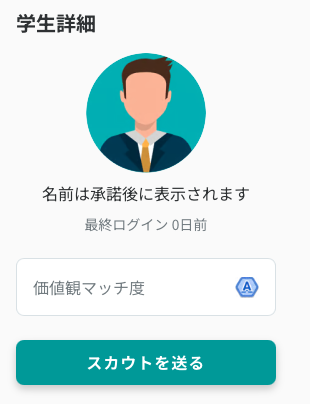
- [送信者となる担当者を選択してください。]で人事情報を選びます。
- [スカウト文章のテンプレートを選択してください。]でスカウト文章テンプレートを選びます。
※4と5は、前回選んだものが最初から入っています。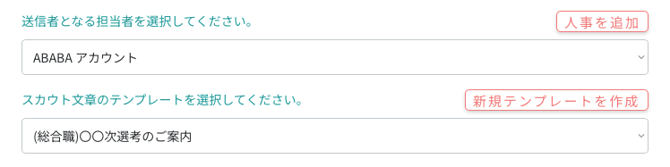
- [スカウト文タイトル]と[スカウト本文]を確認します。変更するところがあれば変更します。
※特別選考を付けるときは、[特別選考の内容]の[追加する]から選びます。 - [送信する]をクリックします。
終わると
- 送ったスカウトはスカウトタンクに入り、学生に届くまでは「送信待ち」と表示されます。
- 送った時点では、学生に通知は届きません。
- 届く順番や日数は学生ごとに違うため、届く日を指定することはできません。