
スカウトを受け取った学生に見せる企業情報を入力して、公開します。公開したあとも、内容を変更できます。
始める前に
- 次の画像を用意してください(pngまたはjpg)。
- [企業トップ画像]:横長の画像(推奨のサイズ:横1350px×縦468px)
- [企業アイコン]:会社のロゴ(推奨のサイズ:縦横1:1)
- [LINEへのスカウト通知時の画像]:社員の様子や集合写真など、会社の雰囲気が伝わる写真(推奨のサイズ:横1200px×縦800px)
- 入力した内容は自動で下書き保存されます。途中で画面を閉じても、次に開いたときに続きから入力できます。
手順
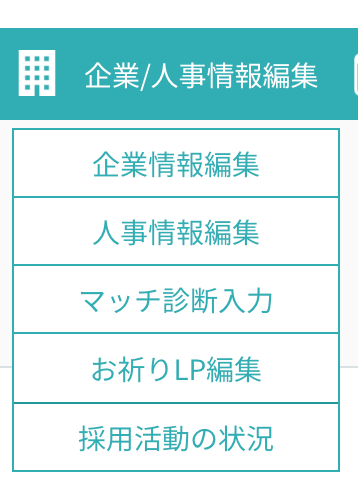
- 画面上部のメニューの[企業/人事情報編集]→[企業情報編集]をクリックします。
- [自社の魅力を一言で]を入力します(100文字程度まで)。
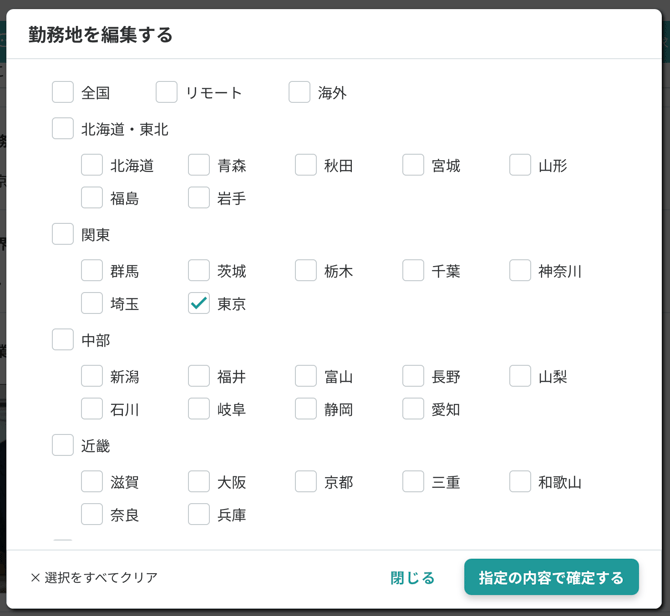
- [勤務地]の[編集する]をクリックします。
- 勤務地にチェックを入れ、[指定の内容で確定する]をクリックします。
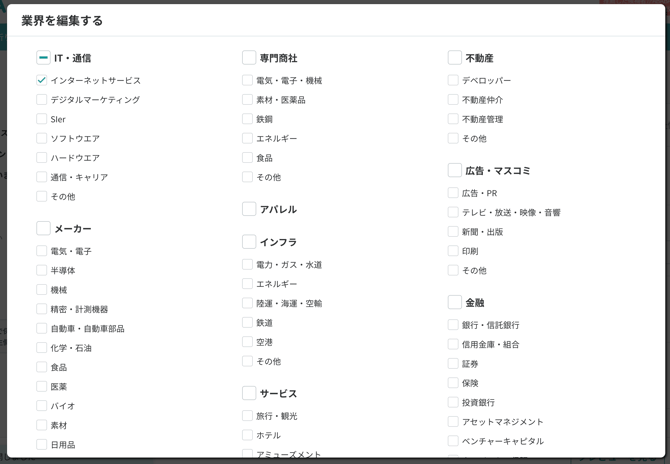
- [業界]の[編集する]をクリックします。
- 業界にチェックを入れ、[依頼を送る]をクリックします。
- [企業トップ画像]の[写真をアップロードする]をクリックし、用意した画像を選びます。
※推奨のサイズは横1350px×縦468pxです。 - 画像の上に表示された枠の位置と大きさを調整して、表示する範囲を決めます。
- [画像を切り取る]をクリックします。
- [企業アイコン][LINEへのスカウト通知時の画像]も、7〜9と同じように登録します。
※推奨のサイズは、企業アイコンが縦横1:1、LINEへのスカウト通知時の画像が横1200px×縦800pxです。 - [設立][従業員数]を入力し、[上場区分][企業規模]を選びます。
- [福利厚生][給与]を入力します。入力欄の例とひな形に沿って入力してください。職種で給与が違う場合は、その旨も入力してください。
- 必要に応じて、[売上][公式サイト][新卒採用サイト]を入力します。
※[売上]を入力しない場合、学生には「未公開」と表示されます。 - 社員インタビュー記事や会社説明動画を載せる場合は、[関連URLを追加する]をクリックし、[タイトル]と[URL]を入力します。
- [事業概要/提供サービス]と[概要(要約)]を入力します。[概要(要約)]は、スカウトのLINE通知に表示される短い紹介文です。
- [ミッション/ビジョン][こんな人を求めています]を入力します。
※入力欄の上の[サンプル]をクリックすると、入力例を見られます。 - 必要に応じて、任意の項目を入力します。
※[社長/社員紹介]は、[入力欄を追加する]をクリックして1人ずつ追加します。追加した人の[役職・職種][氏名][紹介文]は必須です。 - 写真を載せる場合は、項目の下の[写真をアップロードする]をクリックします([会社情報]以外の項目に2枚まで)。
※アップロードした時点で、表示される範囲が決まります。横:縦=16:9の写真がおすすめです。縦長の写真は、一部しか表示されません。 - [公開する]をクリックします。
※[公開する]をクリックする前に、入力した項目が学生の画面のどこに表示されるかを、プレビューで確認できます。(企業情報のプレビューを確認する)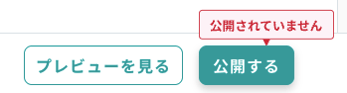
終わると
画面左下の「公開日時」に、公開した日時が表示されます。貴社からスカウトを受け取った学生が、企業情報を見られるようになります。
※公開した時点では、まだ学生には表示されません。貴社からスカウトを受け取った学生だけが見られます。
公開したあとに変更する場合
- 変更したい項目を入力し直します。
※保存していない項目は赤い枠で囲まれ、「本番のデータと差異があります。公開したい場合は右下の保存を押してください。」と表示されます。 - [変更を保存する]をクリックします。クリックした時点で、学生への表示が変わります。
[公開する]がクリックできないとき
- 必須の項目が入力されていません。左の項目の一覧で「未入力あり」と表示されている項目を開き、「入力してください」「選択してください」と表示されている項目を入力してください。
項目名を変更する場合
- 項目名の横の[鉛筆のアイコン]をクリックします。
- 新しい項目名を入力し(20文字まで)、[確定する]をクリックします。 ※空欄のまま確定すると、元の項目名に戻ります。